Japanese

【初級〜上級】Adobe Illustratorでパッケージデザインをしよう!台紙・トムソン・箱のデータ作成〜入稿まで!

【初級〜上級】Adobe Illustratorでパッケージデザインをしよう!台紙・トムソン・箱のデータ作成〜入稿まで!

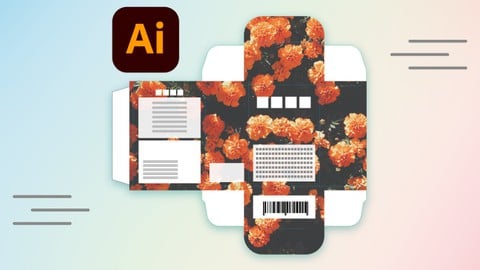
【初級〜上級】Adobe Illustratorでパッケージデザインをしよう!台紙・トムソン・箱のデータ作成〜入稿まで! Illustrator(イラストレーター)未経験者でも大丈夫です。基本操作から学び、箱型パッケージのデータ入稿の方法を学習できます。 名刺サイズの台紙、JANコードの概要や作成方法、JANコードのシール作成、トムソン型を使用した型抜きを学習しながらIllustratorと印刷物制作の基礎知識を学習します。 最終的には箱型のパッケージの制作方法・入稿データの作成方法を身につけることができます。 本講座を通して、Illustratorとパッケージデザインの基礎知識・実践的なテクニックを身につけましょう。 【必要なもの】 ・Adobe IllustratorがインストールされているPC 講師が使用しているPCはMacです。Macショートカットキーの「⌘(コマンド)」は、Windowsでは「コントロール」と置き換えてください。 【コース内容】 セクション1「はじめに」 このコースの概要 講座の受講についての説明 セクション2「Illustratorのダウンロードと保存方法」 Adobe Illustratorのダウンロードと保存方法を学習します セクション3「名刺サイズのパッケージ台紙を作成しよう!」 名刺サイズのデータの作成をしよう トリムマークの役割について テキスト入力とカーニング Unsplashでフリー写真をダウンロード スマートガイドとポイントにスナップの設定 Mac用 ホットコーナーの設定 画像を配置しよう 画像の埋め込みとリンクについて 画像を最背面に置こう クリッピングマスクでトリミングしよう ガイドを作成しよう オブジェクトのグループ化と整列について 不透明度と色の調整 グラデーションの作り方 QRコードを入れよう 文字のアウトライン化について セクション4「名刺サイズのパッケージ台紙を作成しよう!」 入稿の流れ クライアント確認用のPDFデータの作成とページ編集 ファイヤーストレージを使ってデータ送る方法 印刷のグラフィックで入稿しよう ダイレクト入稿プラグインのインストール ダイレクト入稿をしよう セクション5「JANコードの基本と作成方法を学び、JANコードのステッカーを作成しよう!」 JANコードについて JANコードのデータを作成しよう JANコードをIllustratorで編集しよう JANコードのシールを作成しよう JANコードのサイズについて レイヤーについて理解しよう シールの入稿データを完成させよう セクション6「フック用の穴を開けた台紙を作成しよう!トムソン型のデータ作成方法」 A6サイズのトリムマークを作成しよう パスの描き方 メッシュツールでグラデーションを作ろう 台紙に開ける穴を作ろう […]

【初級〜上級】Adobe Illustratorでパッケージデザインをしよう!台紙・トムソン・箱のデータ作成〜入稿まで! Read More »
Auto CAD 初心者向け(大学1年生レベル)

Auto CAD 初心者向け(大学1年生レベル)

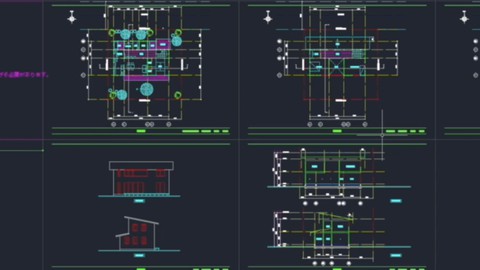
木造2階建ての設計ができるようになります。Auto CADを駆使して、設計の基本とCADの便利性をお伝えしています。Auto CADの基本設定、寸法の設定はもちろん、レイヤーの作成、利便性を伝えています。そして、設計製図の基本的考えからCADの便利な機能を伝授しています。ショートカット(コマンド入力)を活用した木造の設計製図の基礎とCADの扱いが学べる講座です。

Auto CAD 初心者向け(大学1年生レベル) Read More »

【モデリング実践】CINEMA 4Dのスプライン系ジェネレータ6種類を解説

【モデリング実践】CINEMA 4Dのスプライン系ジェネレータ6種類を解説

スプラインで複雑な形状をモデリングしたいですか?したくないはずがありません。なぜならスプラインだけ覚えても意味がないからです。スプラインはジェネレータを利用して初めて効果を発揮します。 スプラインのみ⇒レンダリングで映らない ジェネレータをスプラインの親とする⇒レンダリングで映る このコースはスプラインを学んだあなたのためのものです! あなたはスプラインのモデリングに困っていますか。ジェネレータの使い方を覚えれば解決します。今すぐ複雑な形状を3Dで実現してください。表現の幅が大幅に広がります。モーショングラフィックスにも役立つ知識です。あなたの将来の顧客は、美しい流線の3Dを見て満足するでしょう。そのためにも、スプラインスキルを最大限に引き出す具体的な方法を学ぶ必要があります。 押し出し:スプラインに厚みを持たせる 回転:Y軸に沿ってスプラインを360°回転させる ロフト:複数のスプラインを並べて繋ぐ スイープ:スプラインに沿ったオブジェクトを作る スプラインマスク:スプラインを合体、型抜く ベクター化:画像の輪郭を検出してスプラインに変換

【モデリング実践】CINEMA 4Dのスプライン系ジェネレータ6種類を解説 Read More »

【tailwindcss】初心者向け講座・CSSが苦手な人向け 【わかりやすさ重視】【次世代のCSS】にじっくり取り組む

【tailwindcss】初心者向け講座・CSSが苦手な人向け 【わかりやすさ重視】【次世代のCSS】にじっくり取り組む

「CSSを知ってはいるけれど、どうも苦手で・・」 Webページを作成するうえで、避けては通れないのがCSS。 少し書くのは問題ないけれど、 ページ数が増えてくるにつれ、ぐちゃぐちゃになりがちなのもCSSの特徴で。 最近ではレスポンシブ対応・モバイルファーストという事もあいまって、 さらにややこしさが増しています。 CSSの設計をかじってみるも、 つい『Boostrap』などのCSSフレームワークに頼ってデザインする事になり、 結果的に、いつも他のサイトと同じようなデザインになってしまう。。 『Boostrap』よりも微調整がしやすくて、 CSSよりも簡単に書ける方法はないのだろうか・・・ そんな需要を知ってか知らずか颯爽と登場し、 近年人気急上昇中のCSSフレームワークが、 『tailwindcss』です。 『Bootstrap』を筆頭とするこれまでのCSSフレームワークと違い、 厳選されたCSSプロパティ集になっていて、 簡単に微調整でき、さらにカスタマイズしやすい事がウリになっています。 PHPの人気フレームワーク『Laravel』でも、 『Laravel8』から『Bootstrap』->『tailwindcss』へ移行された事で、 今後さらに人気が高まってくることが予想されます。 この講座では、 CSSを知ってはいるけれどデザインが苦手な僕のような方を対象に、 デザインが苦手でもそれなりにきれいなサイトをつくれるような方法・コツを ギュッと詰め込んだ方法を解説しています。 ■更新情報 2021/12 ver3追加 ■講座の内容 section1〜6までは tailwindcss ver2 で解説をしています。 ・section1  tailwindcssの基本  HTMLのおさらい/ボックスモデル/margin/padding/width/height/hover:/focus:/font/  color/shadow/border/ring/opacity/background ・section2  レイアウト周り  display/BoxAlignmentModel/flexbox/grid/position/z-index/overflow/visibility/container  レスポンシブ対応(モバイルファースト)  ・section3 サンプル集  SVG/Flexboxのレイアウト集/ボタン/カード/フォーム ・section4 その他の機能  グラデーション/トランジション/アニメーション ・section5 カスタマイズ方法  npmを使ったインストール方法/tailwindcss.config.js/色追加/グーグルフォント追加/  @apply/@layer/preflight(normalize)/purge ・section6 Laravel講座で扱ったページの解説 ・section7 tailwindcss ver3

【tailwindcss】初心者向け講座・CSSが苦手な人向け 【わかりやすさ重視】【次世代のCSS】にじっくり取り組む Read More »

LumaFusion(ルマフュージョン)入門講座|動画編集の基本操作マスターコース【超初心者向け】

LumaFusion(ルマフュージョン)入門講座|動画編集の基本操作マスターコース【超初心者向け】

5Gの幕開けに、iPad/iphoneで本格的な動画編集をサクッとしませんか? このコースはこんな方におすすめです。 ✔ これから基本的な動画編集を学びたい! ✔ YouTubeにどんどん動画をアップしていきたい! ✔ 本格的に編集できるようになりたい! ✔ 直感的に動画編集したい! LumaFusionの「特徴」 現時点で、iPadもしくはiphoneのアプリの中で、機能の数・できることの多さで言えば、間違いなくNo.1の動画編集アプリ「LumaFusion」の基本的な使い方を徹底解説したコースです。 LumaFusionは、まさに”最強”という名にふさわしいアプリで、実は世界中のプロの動画クリエイターや人気Youtuberから愛されている本格的な動画編集アプリです。 基本的な機能から、かゆいところに手が届く機能が備わっているので、ほとんどの人にとっては、LumaFusionさえあればハイクオリティな編集をすることができます。 動画や音声を最大12レイヤーまで重ねることができますし、4K動画の編集もばっちりです。 ふつう、動画をいくつも重ねたり、4K動画の編集をすると、PCがフリーズしたり、アプリが落ちてしまうことがよくあることなのですが、LumaFusionでは滅多にそのようなことが起こりません。 また、iPadならではのタップ操作で、さくっと隙間時間に動画編集ができます。 そんなLumaFusionの基本的な使い方を徹底解説したコースにしました。 動画編集ビギナー向けに、分かりやすく1トピック1レクチャーで、チュートリアルとして使いやすいコース設計です。 ・動画をつなげる・カット ・字幕入れ ・BGMの設定 ・音量調整 ・動画の上に動画を重ねる ・オリジナルの図形を入れる ・動画の色合いを調整する ・音量を好きなタイミングで上げたり下げたりできる ・ナレーションを入れる など、基本的な操作を解説しています。 この機会に動画編集を始めてみませんか?

LumaFusion(ルマフュージョン)入門講座|動画編集の基本操作マスターコース【超初心者向け】 Read More »

現役BIM・CG講師が教える BIM・Revit(Revit2021 )初級→中級編 建築意匠/RC造ーマンションの設計

現役BIM・CG講師が教える BIM・Revit(Revit2021 )初級→中級編 建築意匠/RC造ーマンションの設計

このコースはBIMの初心者レベルから中級に向けてステップアップする為のコースです。 Revit®はAutodesk社のBIMソフトで世界的なシェアを占めるソフトです。 少しRevitを触ったことがある、基本操作程度はわかる方はこの「初級→中級編」から 学習して頂いて問題ないと思います。 初心者の方は、「初級編」のコースを受講してからこのコースを受講するほうがスムーズ に学習ができると思いますがこのコースからでも学習ができるようになっています。初級編 を終了した方は、最初のセクションは飛ばしてお進み頂いて構いません。もちろん、復習の為 に学習して頂きますと、その後の学習をスムーズに進めることができると思います。 このコースは動画をみながら一緒にRevitを操作して学習できる内容となっています。 わからないところは何度も繰り返し再生してやってみてください。

現役BIM・CG講師が教える BIM・Revit(Revit2021 )初級→中級編 建築意匠/RC造ーマンションの設計 Read More »

【高需要】動画編集で楽しく情報を伝えるためのAfter Effects「インフォグラフィックスアニメーション」

【高需要】動画編集で楽しく情報を伝えるためのAfter Effects「インフォグラフィックスアニメーション」

テキストのみ↓テキスト+画像↓アニメーション(動くテキスト&イラスト)※今ここ かつて情報とは文字や数字の羅列でした。新聞や雑誌、書籍へと自らアプローチしていましたが、現代人はみんな忙しいです。アニメーションで分かりやすく提示してくれないと、わざわざ読む気になれません。もちろん全員が文字離れしているわけではないものの、その傾向はどんどん加速すると思われます。動画編集、動画制作を行うならば、インフォグラフィックスは必須の知識となるでしょう。 インフォグラフィックス=information(情報)+graphics(視覚的なデータ) 要するに、情報を視覚的に分かりやすく表現したアニメーション手法です。恐らくあなたも街中とか電車の中で見たことがあるかと思います。イラストが動きながら数字がカウントアップしたり、写真を見せながら円グラフや棒グラフが変化していったり。企業の商品、サービスを分かりやすく伝えることが可能なので、プロモーションとしての効果は大きいと言えるでしょう。 ですが、ただ情報を出せばいいというものでもありません。より分かりやすく、より面白く伝えるために、イラストや写真を活用するのがお勧めです。IllustratorやPhotoshopを使えば、あなたが思うより簡単な操作で連携させることが可能です。Adobeソフトそれぞれに得意分野があるので、After Effects単体ではできなかった新たな演出が可能となります。イラレ、フォトショ、アフターエフェクト、3つをうまく使いこなして表現力アップに繋げましょう。 コース内で使用する主な機能 ・CCライブラリ ・連続ラスタライズ ・ラスター画像(ビットマップ画像)、ベクター画像 ・フッテージorコンポジションのレイヤーサイズ(もしくはドキュメントサイズ)で読み込む ・ベクトルレイヤーからシェイプを作成、テキストからシェイプを作成、 ・パラメトリックシェイプパス、ベジェシェイプパス ・ベジェパスに変換 ・Illustratorでイラスト作成(定規、パスファインダー、自由変形ツールなど) ・オリジナルを編集(直接イラレの編集) ・コラップストランスフォーム ・loopOutでインコの頭を上下にふるループ ・レイヤーを複数選択/アニメーション/キーフレーム補助/シーケンスレイヤー ・トランジション(ディゾルブ、クロスディゾルブ) ・トラックマット ・エフェクト/テキスト/番号 でカウントアップ ・タービュレントディスプレイス ・コースティック ・ブラーガウス ・AEで効果音をつける ・ファイル/書き出し/レンダーキューに追加(形式オプション/ビデオコーデック:Apple ProRes) ・編集/環境設定/メディア&ディスクキャッシュ ・書出のテンプレートを作成 ・コンテナとコーデック ・放射状ワイプ ・レイヤースタイル/境界線 ・グロー ・アニメーター/位置_スケール_不透明度_回転 ・プロポーショナルグリッド ・エフェクト/描画/線 ・エフェクト/スライダー制御 ・Math(round,floor,ceil) ・Photoshopで写真加工(フィルター/フィルターギャラリー) ・PS読込(編集可能なレイヤースタイル、レイヤースタイルをフッテージに統合) ・3Dレイヤー、カメラ、ヌル

【高需要】動画編集で楽しく情報を伝えるためのAfter Effects「インフォグラフィックスアニメーション」 Read More »

MV風オシャレ動画をAfter Effects「3Dアニメーション」で作る具体的な2つの手法!

MV風オシャレ動画をAfter Effects「3Dアニメーション」で作る具体的な2つの手法!

AEの基礎を身に着けたら、3D表現で一歩先へ! 3Dを扱うということは、奥行き表現が可能になるということです。縦と横の世界とは違った魅力があることは言うまでもなく、あなたのAE動画編集スキルは格段にアップします。ミュージックビデオや映画、ドラマ、アニメ、CM、ゲームなど3Dを利用したデジタル技術は王道中の王道だと言えます。 初心者が挫折しやすいAEの3Dスキルですが、このコースで丁寧に、ステップバイステップで学ぶことが可能です。講師と一緒に手を動かしながら、3Dレイヤーカメラを基礎から理解しましょう。フォーカス距離を自在に操り、一眼レフのようなかっこいいボケ感のある映像を作ることができます。また3Dカメラトラッキングで、映像空間に文字を浮かせるミュージックビデオのような演出を覚えましょう。

MV風オシャレ動画をAfter Effects「3Dアニメーション」で作る具体的な2つの手法! Read More »

【基本のキ】After Effects完全初心者向けアニメーション2選!(ゼロから学ぶ)

【基本のキ】After Effects完全初心者向けアニメーション2選!(ゼロから学ぶ)

かつで一度もAfter Effectsに触れたことがないあなたでも、必ずアニメーションができるようになります。 このコースは最初の第一歩を踏み出す方のために最良のコースとなっています。僕が初めてAfter Effectsを触ったとき、本当に分からないことだらけでした。参考書を見ても色んな動画を見ても、説明が早すぎて理解が追い付かず挫折してしまった過去があります。だからこそ、初めてAfter Effectsに挑戦する人のために丁寧な解説を心がけました。自分には無理だという思い込みを捨てて、今すぐAfter Effectsをインストールしましょう。 After Effectsは映像の合成やモーショングラフィックスが得意なソフトで、CM制作、アニメ・ゲーム、動画編集など幅広いジャンルの現場で利用されています。人物の背景を宇宙と合成したり、電撃を人にまとわせたり、手から火を出したり、雪を降らせたり、ホログラムを作ったり、オープニングタイトルだったり、ミュージックビデオだったり、色んな事が可能です。そんなワクワクする表現をいずれ実現できるように、まずはこのコースで基礎の基礎からマスターしましょう。

【基本のキ】After Effects完全初心者向けアニメーション2選!(ゼロから学ぶ) Read More »

WEBデザイン講座 Level3《レベルアップ》コース※グリッドレイアウトでレスポンシブ対応のWEBページを作成する

WEBデザイン講座 Level3《レベルアップ》コース※グリッドレイアウトでレスポンシブ対応のWEBページを作成する

▼ご注意ください storeGが公開している講座は、講師によるナレーションではなく、全てプロのナレーターによるナレーションを採用しています。そのため、ナレーションにこだわりがある方は、ひとまず無料視聴動画をご確認いただき、受講をご検討いただければ幸いです。 新着情報 [NEW] 特典レクチャーの「WEBデザイナーの仕事は将来、AIに奪われるのか?」で 9.最新のテスト結果  (GPT-4V) 2023/10/10 を追加しました。 ※ChatGPTのコーディングレベルがかなりアップしています!【追加】WEBデザイナーの仕事は将来、AIに奪われるのか?【7】【8】※2023年7月上旬版 ツールのバージョンアップに伴い、バージョンを戻す方法についての、テキストレクチャーを追加しました。レクチャー名:【注意】次のレクチャーに進む前にお読みください 特典動画を追加しました! ※シリーズWEBデザイン講座共通の特典動画となります。 WEBデザイナーの仕事は将来、AIに奪われるのか?について、気になっている方も多いのではないかと思います。そのような疑問に対する答えとなるような動画を作成しましたので、是非、ご視聴ください! Udemyのシステムにより自動で生成された字幕が表示されるようになりました。※字幕内容は自動生成のため、正しい日本語に置き換わっていない部分があります。予めご了承ください。 エディタソフトの Brackets が復活!※詳細については、学習の進め方と学習する環境 ※受講前にご確認くださいのレクチャーをご確認ください。 本講座のサポートについてのレクチャーを追加しました。 特典セクションに以下のレクチャーを追加しました。 Visual Studio Code のインストール テーマの変更 ファイルの保存と設定 リアルタイムプレビュー 本講座の特徴 最新のカリキュラムを導入 WEB制作業界は今大きな変革期を迎えているため、これから先も通用するWEB制作技術を身につけるためには、最新の情報やツールをもとにした学習カリキュラムが必要です。このような背景から本講座では、実践的なWEBデザイン(制作)を学ぼうとする方に向けて、最新の学習カリキュラムをご用意しました。 新しいCSSモジュールの「CSSグリッドレイアウト」の基礎について学習する HTML5 (HTML文書)と CSS3 (スタイルシート)の仕様にもとづくWEBページを作成(コーディング)する Media Queries (メディアクエリ) CSS Grid Layout (グリッドレイアウト) JavaScript ( jQueryのプラグイン )で「スライダー」を実装する JavaScript ( jQueryのプラグイン )で「ドロワーメニュー」を実装する レスポンシブWEBデザインに対応したWEBページを作成する 画面サイズに応じて最適化されたデザインを表示させる「レスポンシブWEBデザイン」ページを作成します。 PC用ページ タブレット用ページ

WEBデザイン講座 Level3《レベルアップ》コース※グリッドレイアウトでレスポンシブ対応のWEBページを作成する Read More »

女性起業家のためのアメブロカスタマイズ

女性起業家のためのアメブロカスタマイズ

【アメブロを整えて集客力をあげたい!】 【スマホからもPCからもどこから見られても綺麗!】 【理想のお客様を引寄せるメインビジュアルを作りたい!】 << この講座はこんな方のための講座です >> 自分のターゲットとするお客様に発信を届けやすくしたい人。 お客様を引寄せるビジュアルを作って、理想のお客様と出会いたい人。 メインビジュアルの作り方、ツールの使い方を学びたい人 集客動線を整えたい人。 枠囲みなどで、ブログを読んでくれる人に伝わりやすくしたい人。 アメブロをホームページのように活用出来たらいいと思っている人。 パソコンで見られても恥ずかしくないアメブロを作りたい人。 法人さんからお仕事が欲しいと思っている人。 << 講座の特徴 >> アメブロのTOP画像、メニューバーの設置方法はもちろん、   プロのWEBデザイナーがいつもやっている   TOP画像を設置する前に考えておくべき  /  「ブランディングにつながる写真選び」  「集客動線の作り方」  「画像の作り方」  \   を、分かりやすく、実際の作業を通して実践できるようになっています。 ●以上のワークを取り入れ、見て学ぶだけではなく、講座にしたかって作業を進めることで、アメブロカスタマイズをひとりで最後まで完成させることができます。 プロが作った4つのメインビジュアルテンプレートを用意。それを真似て素敵なデザインを作ることができます。 画像制作が初めての人、アメブロを使う初心者のかたでも大丈夫。それぞれの基礎的な使い方説明もレクチャーしています。 スキマ時間で見ることが可能!レクチャーは項目ごとに細かく分けているので、必要なところを繰り返し見ながらアメブロカスタマイズを行うことができます。

女性起業家のためのアメブロカスタマイズ Read More »

素人でも簡単に可愛いオリジナルキャラクター作り

素人でも簡単に可愛いオリジナルキャラクター作り

日本の「可愛い文化」は世界でも人気です。キティーちゃんをはじめ様々な可愛いキャラクターが人気を集めている中、あなたもオリジナルの可愛いキャラクターを作り出し、世界に発信してみませんか?また、可愛いキャラクターは子供たちにも大人気。保育園の先生、幼稚園の先生にとって、可愛い絵を描けることで子供たちとのコミュニケーションが深まることは間違いなし。知ってて得する情報が満載です。

素人でも簡単に可愛いオリジナルキャラクター作り Read More »

Scroll to Top